 Bolsa Blinkie
Tutorial creado por Mundo Pixel©

Necesitaremos el programa
Jasc Paint Shop Pro
Abrimos una nueva imagen transparente 79x93 pixeles.
Aumentaremos con la lupa 10:1, para trabajar mejor la capa
Seleccionamos la herramienta Pincel con esta configuración:
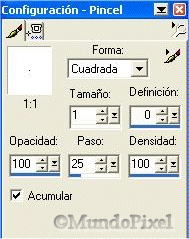
Trabajaremos la imagen pixel a pixel
Color primer plano a elegir:
#B39593
Empecemos:
Realizamos la primera capa

Segunda capa realizamos los espacios, tal y como se muestra

Duplicamos la primera capa, ocultamos el duplicado
Fusionamos la primera y la segunda capa
EDICIÓN/COPIAR/PEGAR/COMO NUEVA IMAGEN
La dejamos de momento, nos vamos a la capa anterior
Primera, segunda, duplicado, eliminamos (Primera, Segunda capa)
nos quedamos con el duplicado, creamos una nueva capa.

Fusionamos las dos capas realizadas.
Teniendo así dos imágenes con dos capas diferentes
Primera imagen
Que rellenamos con el color primer plano
#947373

Segunda imagen
Que rellenamos con el color primer plano
#947373
Anímala un poco con algún dibujo o firma a tu gusto,
copiando y pegando luego en la otra imagen.
Guíate con la rejilla para cuadrar el dibujo, en ambas imagenes.

Guardamos en formato gif, la primera y segunda imagen
Abrimos nuestro Animation, buscamos nuestro trabajo,
le damos un valor a cada marco de 10 (Tiempo)
VER ANIMACIÓN
Guarda tu Bolsa Blinkie en formato gif
Mi Bolsa Blinkie

Tutorial Registrado
Prohibida su reproducción sin el consentimiento de su Autor

Diseño by Trampasj Ó

Tutorial realizado por ©MundoPixel 2004