Botón Banner


Tutorial creado
por Mundo Pixel©

Necesitaremos el programa
Jasc Paint Shop Pro
Abrimos una
nueva imagen transparente 88x31pixeles
Aumentamos
como siempre la lupa 10:1, para trabajar mejor.
NOTA: Recuerda
guardar tu trabajo a menudo
Con la
herramienta Pincel con esta configuración
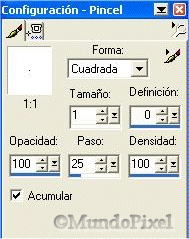
Este tutorial no es muy
complicado de hacer.
Empecemos con nuestra tarea,
recuerda que podemos usar
cualquier versión del Psp
Creamos la primera CAPA
Seleccionamos
en la Paleta de Colores, el color de primer plano:
#E7BDB5

Creamos en el paño, una nueva capa,
Seleccionamos
en la Paleta de Colores, el color de primer plano:
#E7BDB5
Que teníamos anteriormente

Creamos una tercera capa. Oculta la 1ª y 2ª capa
Seleccionamos
en la Paleta de Colores, el color de primer plano:
#CFA199
Y la bajamos a la primera CAPAS/ORGANIZAR/BAJAR dos veces

Ahora vamos a realizar dos pasos importantes
Al que debemos poner un poco de atención..
Abrimos las dos capas ocultas la 1º y la 2ª
Nos vamos a la primera, seleccionamos con la
Hacemos lo mismo en la capa segunda
Y fusionamos las tres capas, FUSIONAR CAPAS VISIBLES
Sin deseleccionar, duplicamos esta capa dos veces más

Como muestro en la captura, ahora es el paso de poner el texto oculta la 2º y la 3ª
Usa una fuente a tu gusto, crea una nueva capa para el
texto en vector
Fusiona VECTOR 1, TRAMA 1 (lo hacemos en
vector para conservar la selección)
Duplícala dos veces más, para el texto usaremos el
mismo color
que hemos usado para los contornos del banner
Renombra cada capa TEXTO 1, 2, 3
Seleccionamos
en la Paleta de Colores, el color de primer plano:
#E7BDB5

Bien realizado este paso pasamos a hacer esto
Capa Boton1, Texto 1 FUSIONAR
Capa Boton2, Texto 2 FUSIONAR
Capa Boton3 Texto 3 FUSIONAR
Recuerda que la capa del Botón tiene que seguir sin deseleccionar
aunque hallamos fusionado antes, las capas botón y texto..
Cogemos la capa
Bonton1 le damos este efecto
AJUSTAR/AGREGAR/suprimir
ruido/AGREGAR RUIDO
Con estos valores:
Botón 1 valor
20%
Botón 2 valor
25%
Botón 3 valor 30%

Ahora ya podemos quitar la selección de las tres capas
Guardamos cada capa en formato GIF, y nos vamos al ANIMATION
ARCHIVO/ASISTENTE DE ANIMACIÓN y
buscamos nuestro trabajo
Valor de la animación del cada marco 10, tres marcos
Nos quedara así.
Tutorial Registrado
Prohibida su reproducción sin el consentimiento de su Autor


Tutorial realizado por ©MundoPixel 2006