Flor Maceta


Tutorial creado
por Mundo Pixel©

Necesitaremos el programa
Jasc Paint Shop Pro
Abrimos una
nueva imagen transparente 19x37pixeles
Aumentamos
como siempre la lupa x5, para trabajar mejor.
NOTA: Recuerda
guardar tu trabajo
Con la
herramienta Pincel con esta configuración
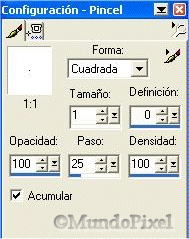
Primera capa.
Seleccionamos
en la Paleta de Colores, el color de primer plano:
#DAC2CA
Trabajaremos
PRIMERO la flor pixel a pixel ,
con el
color arriba seleccionado y el centro de la flor con el color:
#E3A217

Seguimos trabajando el paño, en una nueva capa,
Para el
interior de la Flor, coloreamos así
Colores de primer plano:
#FFFFFF
#F8E1B0
#F5D795
#EEBE56

Fusiona las capas visibles. Crea una nueva capa
Renómbrala TALLO
Colores de primer plano:
#067030
#2C8A3E
#67A544
#ACD50E

Terminamos así, nuestro TALLO
Crea una nueva capa TERCERA
Vamos a pixelar la MACETA
El color de primer plano:
#6B5947

Selecciona el interior con la 
Rellena la MACETA con el color de primer plano:
#6B5947
Una vez seleccionado
EFECTOS/EFECTOS 3D/CORTE
Con estos valores:

Nos quedara así.

Tenemos tres capas, mueve las capas
Y así es como debe de quedar una vez terminada nuestra Flor
Maceta
Ahora ya puedes fusionar todas las capas visibles

Tutorial Registrado
Prohibida su reproducción sin el consentimiento de su Autor


Tutorial realizado por ©MundoPixel 2006