|
Vamos aprender en esta lección como
Redimensionar una imagen. Elige una imagen a redimensionar, una vez abierto
nuestro PSP.
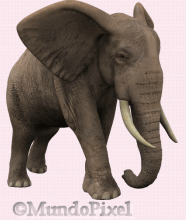
ARCHIVO/ABRIR/BUSCAR EN/ARCHIVOS DE PROGRAMAS/JASC SOFTWARE INC/PAINT SHOP PRO 9/TUBES DE IMAGENES/ANIMALES/ANIMALES DEL ZOO , ( ejemplo).
Con la herramienta
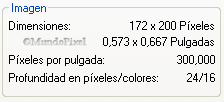
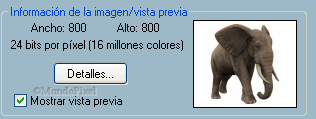
Ahora vamos a saber el tamaño de la imagen, IMAGEN/INFORMACION DE LA IMAGEN, esto nos servirá para proporcionar el redimensionamiento de la imagen, (Ver captura 172X200 px)
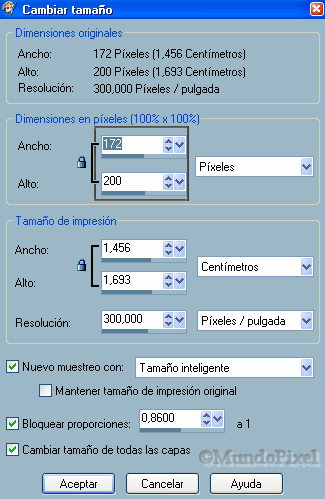
Pasamos al siguiente paso, una vez teniendo este dato, vamos a REDIMENSIONAR IMAGEN/CAMBIAR TAMAÑO: Aparece el cuadro de diálogo CAMBIAR TAMAÑO. Elige el botón DIMENSIONES EN PIXELES para introducir en las casillas los valores de Ancho y Alto. Advierte que si la casilla BLOQUEAR PROPORCIONES ... está activada, al modificar la anchura se adapta automáticamente la altura para conservar las proporciones. De esta forma la imagen no se deforma.
Seleccionaremos MANTENER TAMAÑO DE IMPRESIÓN ORIGINAL , y le daremos una resolución de 100% , PIXELES/PULGADA. 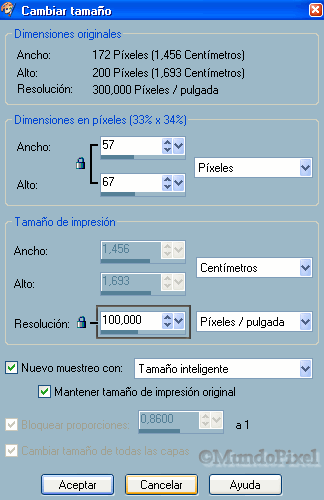 MANTENER TAMAÑO DE IMPRESIÓN ORIGINAL : (ejemplos)
Ancho 100 Alto 116 Resolución 174,000
Ancho 57 Alto 67 Resolución 100,000
Ancho 41 Alto 47 Resolución 70,500
Ya hemos visto como podemos redimensionar una
imagen.
Lógicamente si el tamaño de la imagen es menor, el archivo que la contiene
tendrá menor peso |
|
|
|

 selección, seleccionamos el elefante
COPIAR/PEGAR COMO NUEVA IMAGEN.
selección, seleccionamos el elefante
COPIAR/PEGAR COMO NUEVA IMAGEN.