MENÚS Y BARRAS DE HERRAMIENTAS
Tutorial creado por Mundo Pixel©
Necesitaremos el programa
FrontPage
Arrastra esta pequeña regla o guía para marcar los pasos a seguir en el tutorial.
 para crear paginas HTML
En estas lección intentare explicar lo mejor posible los pasos que vamos a realizar
Para saber como conocer mejor nuestro PROGRAMA


Aprende a modificar los menús y barras de herramientas existentes incluidos
los menús contextuales, y a crear tus propias barras de herramientas
y menús en los programas de
Microsoft® Office.
Un menú Menú:
(lista de comandos que se muestra al hacer clic en un nombre de menú
de una barra de menús u otra barra de herramientas.) muestra una lista de comandos.
Algunos de estos comandos tienen imágenes junto a los mismos,
de forma que puedas asociar rápidamente el comando con la imagen.
La mayoría de los menús están ubicados en la barra de menús
Barra de Menú:
(barra horizontal debajo de la barra de título que contiene los nombres y menús.
Una barra de menús puede ser la barra de menús incorporada o una barra de menús personalizada.),
que es la barra de herramientas situada en la parte superior de la pantalla.
Las barras de herramientas pueden contener botones, menús o una combinación de ambos.
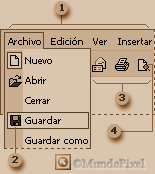
|
 Barra de menús
 Comando de menú
 Barra de herramientas
 Botón
Botón|
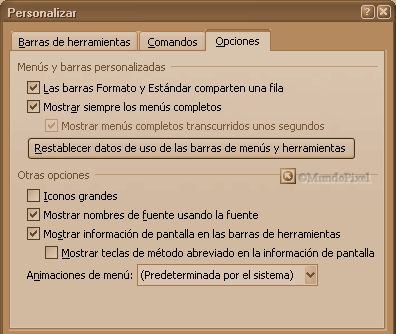
1 .En el menú Herramientas , haga clic en Personalizar y, a continuación, haga clic en la ficha Opciones . |
|
2.
Activa las casillas de verificación
|
|
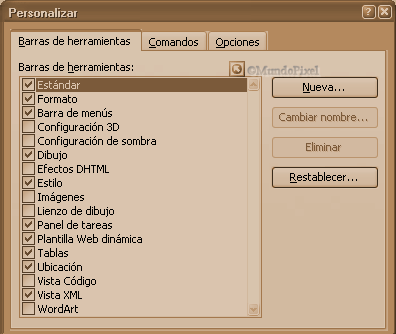
1 .En el menú Herramientas , haga clic en Personalizar y, a continuación, haga clic en la ficha Barras de herramientas. |
|
2.
Activa las casillas de verificación
|
Las barras de herramientas pueden estar
ancladas a los bordes de una ventana o
flotantes
La forma más sencilla de personalización consiste en cambiar de posición las barras de herramientas.
Puedes moverlas por la pantalla para colocarlas en el lugar que te resulte más cómodo.
Para mover una barra de herramientas, haga clic en el controlador de la barra

en el caso de las barras de herramientas ancladas, o en la barra de título de las barras de herramientas flotantes,
y arrástrala hasta su nueva posición. Cuando lleves una barra de herramientas
hasta uno de los bordes de la ventana del programa, se convierte en una barra anclada.
En la misma fila se pueden anclar más de una barra de herramientas junto con otra.
Hay una manera de agregar o quitar botones rápidamente en las barras de herramientas existentes:
utilizando el botón
Opciones de barra de herramientas.
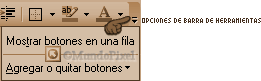
Para usar esta característica, haz clic en el botón de la barra de herramientas que deseas modificar,
haz clic en
Agregar o quitar botones y, a continuación, en el nombre de la barra de herramientas.
Entonces aparecerá la lista de botones disponibles;
los botones incluidos en ese momento en la barra de herramientas
poseen una marca de verificación junto a ellos.
Para agregar un botón a la barra de herramientas, haga clic en el nombre del botón;
aparecerá una marca de verificación. Para quitar un botón, haga clic en el nombre del botón
y la marca de verificación desaparecerá. Es fácil.
Para cerrar a lista de botones sólo es necesario hacer clic en cualquier otro lugar de la ventana.